Cómo ver varias zonas horarias en Windows
Windows ya puede mostrar algunas zonas horarias, si sabes dónde buscar. Estas son las tres formas que conozco, desde los relojes adicionales de la barra de tareas hasta un reloj mundial gratis que deja todas tus ciudades a la vista, con los pasos para Windows 11 y Windows 10.
Gratis para Windows 10 y 11, x64, unos 90 MB. Todavía no tiene firma de código, así que SmartScreen puede mostrar un aviso la primera vez (qué hacer).
- Windows 11 y 10
- Dos opciones que ya trae Windows
- Una aplicación gratis
Dos relojes más en la barra de tareas
Vienen con Windows. Sirven para una o dos zonas horarias que miras de vez en cuando.
Windows 11
- Abre Fecha y hora. Ve a Configuración > Hora e idioma > Fecha y hora.
- Busca Relojes adicionales. Su lugar en esa página ha ido cambiando con las actualizaciones de Windows 11. Si no lo encuentras, presiona Windows+R, escribe
timedate.cpl, presiona Enter y abre la pestaña Relojes adicionales. - Configura un reloj. Activa el primer reloj, elige su zona horaria y ponle un nombre, como la ciudad o el nombre de un compañero. El segundo reloj funciona igual.
Windows 10
- Abre Fecha y hora. Ve a Configuración > Hora e idioma > Fecha y hora.
- Selecciona Agregar relojes para diferentes zonas horarias. Está en Configuración relacionada y abre la pestaña Relojes adicionales de la ventana clásica Fecha y hora.
- Configura un reloj. Activa el primer reloj, elige su zona horaria y escribe un nombre. El segundo funciona igual. Después selecciona Aceptar.
Para verlos, pasa el cursor sobre el reloj que está en el extremo derecho de la barra de tareas, o haz clic en él. Windows permite dos relojes adicionales, así que, con el tuyo, son tres zonas horarias.
El Reloj internacional de la aplicación Reloj
También viene con Windows. Guarda una lista de ciudades y puede comparar horas.
- Abre Reloj. Selecciona Inicio y elige Reloj en la lista de aplicaciones, o escribe Reloj en el cuadro de búsqueda.
- Selecciona Reloj internacional. Si no lo ves, abre primero el menú de arriba a la izquierda.
- Agrega una ciudad. Selecciona Agregar una nueva ciudad en la parte de abajo, escribe las primeras letras de un lugar, elígelo en la lista y selecciona Agregar.
- Compara. Selecciona Comparar y mueve el control deslizante para ver qué hora será en cada ciudad.
Es una ventana de aplicación normal, así que cuando otras ventanas la tapan, tienes que volver a traerla al frente para ver una hora. Eso sí, tiene alarmas, temporizadores y cronómetro, que Open World Clock no tiene.
Siempre a la vista: Open World Clock
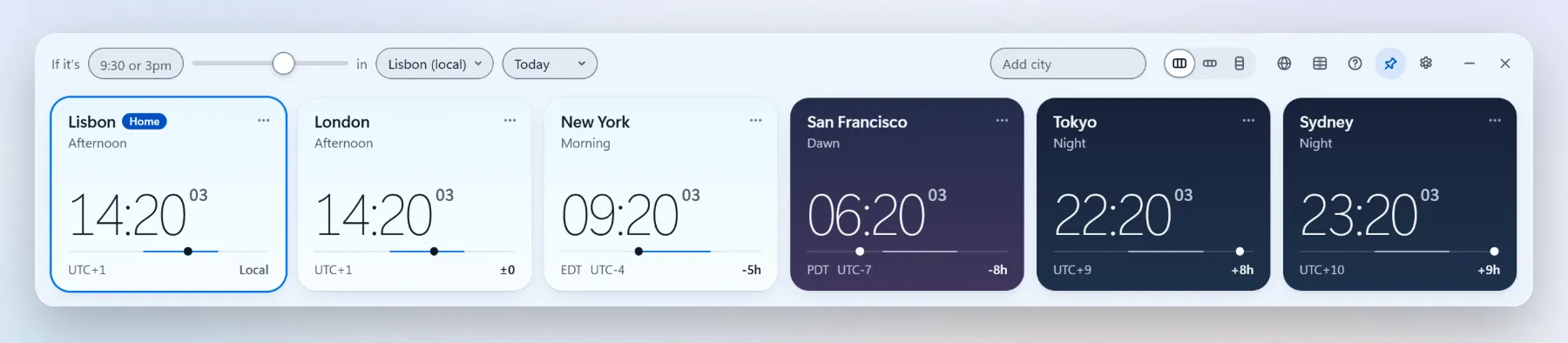
Un reloj mundial gratis y de código abierto que puede quedarse encima de todas las ventanas. Lo hice porque quería ver mis ciudades en pantalla sin tener que abrir nada.
- Todas las ciudades que quieras, en una franja, una barra compacta o una columna vertical.
- Fíjalo encima de las demás ventanas y lo tendrás a la vista mientras trabajas.
- El día y la noche de un vistazo: cada tarjeta sigue el amanecer y el atardecer reales de su ciudad.
- Convierte cualquier hora: escribe 3pm en cualquier ciudad, o gira la rueda sobre una tarjeta, y todos los relojes se mueven a la vez.
- Gratis, sin cuenta y sin anuncios, y funciona sin conexión.
Gratis para Windows 10 y 11, x64, unos 90 MB. Todavía no tiene firma de código, así que SmartScreen puede mostrar un aviso la primera vez (qué hacer).
Frente a frente
Desliza para ver las demás columnas
| Pregunta | Open World Clock | Relojes de la barra de tareas | Aplicación Reloj |
|---|---|---|---|
| Cuántas zonas horarias | Todas las que quieras | Dos, más la tuya | Las ciudades que agregues |
| Siempre visible | Sí, si lo fijas | No, hay que pasar el cursor sobre el reloj de la barra de tareas o hacer clic en él | No, es una ventana normal |
| Convierte una hora | Escribe una hora, o gira la rueda sobre una tarjeta | No | Comparar, con un control deslizante |
| Viene con Windows | No, es gratis en Microsoft StoreNo, es una descarga gratis | Sí | Sí |
La configuración de Windows cambia de lugar con las actualizaciones. Si algún paso no coincide con lo que ves en pantalla, avísame en GitHub y corrijo la página.
Más sobre Open World Clock
El mundo entero en tu escritorio
Totalmente gratis para Windows 10 y 11. Código abierto, sin cuenta, sin anuncios, sin telemetría.
Gratis para Windows 10 y 11, x64, unos 90 MB. Todavía no tiene firma de código, así que SmartScreen puede mostrar un aviso la primera vez (qué hacer).